
店铺商品分类怎么建?
在 BoolMall 多商户后台的「商品 → 店铺商品分类」按店铺组织商品。买家进入该店铺后,可以按店内分类筛选商品。
文档导航
本页目录
在哪里配置
从多商户演示进入管理后台,打开 商品 → 店铺商品分类,先选要维护的店铺。以「BoolMall 精选自营店」的「新品上架」为例,详情中可查看所属店铺、上级分类、图片、展示状态和排序。
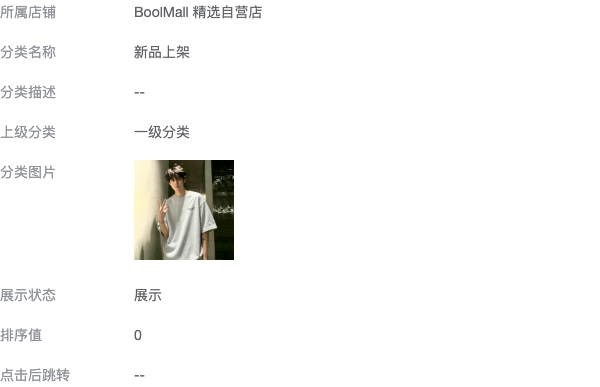
多商户演示后台实拍。
怎么建一个店内分类
- 在所选店铺新增分类,填名称,并选一张商城或本店的可用图片。需要建子类时,从同一店铺的分类中选择上级。
- 设为启用并填写排序,再到本店的商品编辑页关联这个分类。发布前核对分类及其上级均为启用状态。
- 如果要暂时下掉一组入口,可以停用上级分类。买家端会隐藏整个分支,已关联商品保留原有的店铺分类关系。
买家会看到什么
买家从商品或店铺列表进到该店,选择店内分类后,可以看到这个分类及可见下级中的商品。电脑商城在店铺侧栏展示分类树。核对时先打开正确的店铺,再点分类查看预期商品是否出现。
在同一家店的电脑商城选择「新品上架」,页面显示「未找到匹配的店铺商品」。给本店商品关联该分类后,再回到同一入口核对。
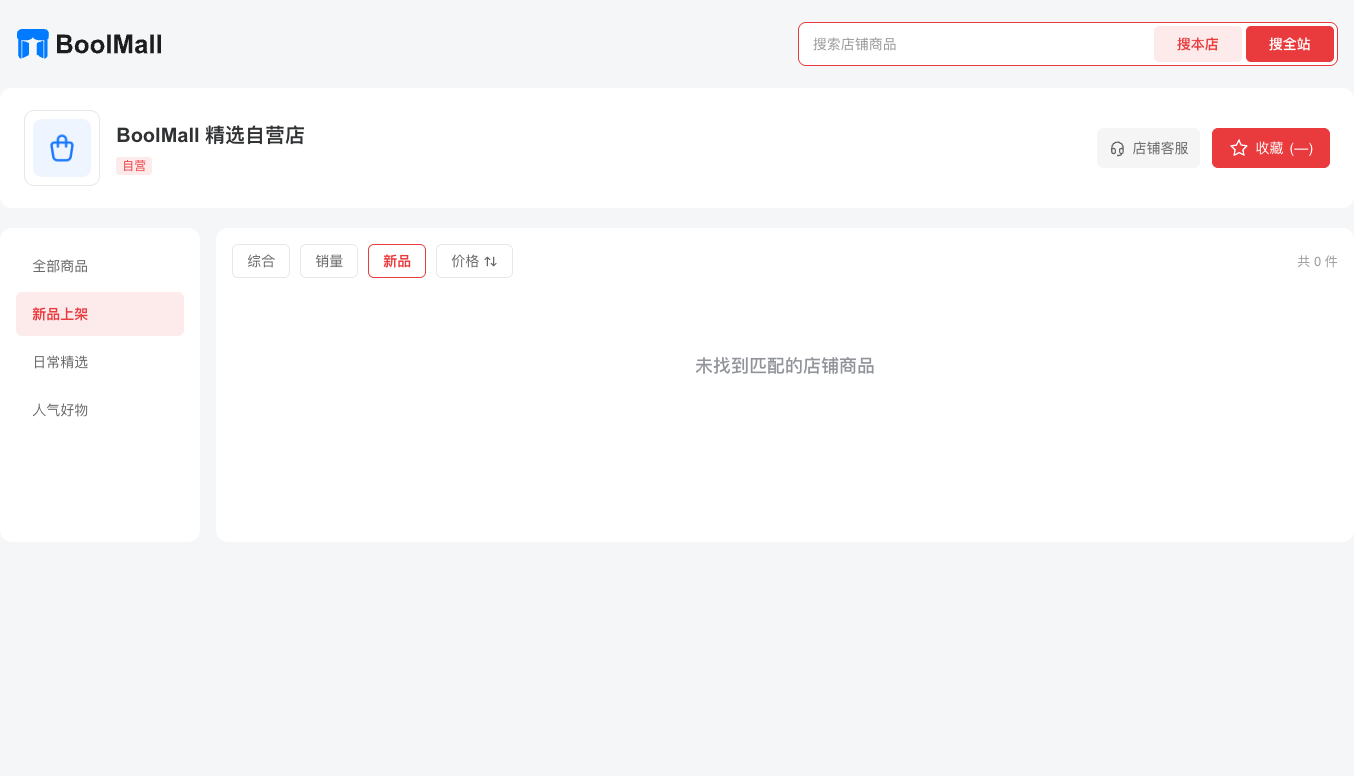
与后台配置对应的买家端筛选实拍。